
Блокування отримання факсу
Можна настроїти принтер так, щоб він відхиляв факси, які не містять відомості про відправника, або факси від певних абонентів.
Виберіть одну з наведених нижче умов для відхилення факсів.
- Факси, надіслані абонентами, яких не ідентифіковано.
- Факси, надіслані відправниками, номери яких не зареєстровані в каталозі принтера.
- Факси, надіслані відправниками, номери яких зареєстровані в принтері як заблоковані.
Виберіть умову відхилення факсів, дотримуючись нижченаведеної процедури.
-
Виберіть пункт
 Настрою-вання (Setup) на екрані ПОЧАТОК.
 -
Виберіть пункт
 Параметри пристрою (Device settings), а потім натисніть кнопку OK.
 -
Виберіть пункт Параметри факсу (FAX settings), а потім натисніть кнопку OK.
-
Виберіть пункт Керування безпекою (Security control), а потім натисніть кнопку OK.
-
Виберіть пункт Блокування отримання факсу (FAX reception reject), а потім натисніть кнопку OK.
-
Виберіть пункт УВІМК. (ON), а потім натисніть кнопку OK.
-
Виберіть умову блокування факсу, а потім натисніть кнопку OK.
- Немає даних відправн (No sender info.)
- Відхилення факсів, надісланих відправниками, яких не ідентифіковано.
- Не в каталозі (Not in directory)
- Блокування факсів від відправників, номери яких не зареєстровані в каталозі принтера.
- Заблоковані номери (Rejected numbers)
- Відхилення факсів, надісланих відправниками, номери яких зареєстровані в принтері як заблоковані.
- Докладніше про реєстрацію заблокованого номера див. в розділі Реєстрація заблокованого номера.
 Примітка
- Коли принтер відхиляє отримання, на екрані режиму очікування факсу відображається повідомлення Отримання заблоковано. (Reception rejected.)
- Також відхиляються факси, надіслані невідомими відправниками, якщо не вибрано параметр Немає даних відправн (No sender info.).
Реєстрація заблокованого номера
Зареєструйте небажаний номер, виконавши описану нижче процедуру.
-
Коли відобразиться екран підтвердження реєстрації заблокованого номера, виберіть Так (Yes), а потім натисніть кнопку OK.
-
Виберіть номер реєстрації, а потім натисніть кнопку OK.
-
Виберіть метод реєстрації, а потім натисніть кнопку OK.
-
Зареєструйте заблокований номер.
Зареєструйте небажаний номер залежно від способу реєстрації.
-
Ввід вручну (Direct entry)
Якщо вибрати цей спосіб реєстрації, відобразиться екран реєстрації номера факсу або телефону.
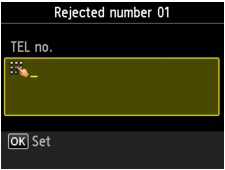
Екран введення факсимільного або телефонного номера відображається після натискання кнопки OK. Введіть номер телефону чи факсу, який потрібно зареєструвати, а потім натисніть кнопку OK.
-
З журналу вихідних дзвінків (From outgoing call log)
Якщо вибрати цей спосіб реєстрації, відобразиться екран вибору номера факсу або телефону з журналів вихідних викликів.
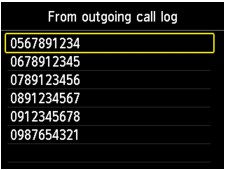
Виберіть номер телефону чи факсу а потім натисніть кнопку OK.
-
З журналу вхідних дзвінків (From incoming call log)
Якщо вибрати цей спосіб реєстрації, відобразиться екран вибору факсимільного чи телефонного номера або імені із журналів вхідних викликів.
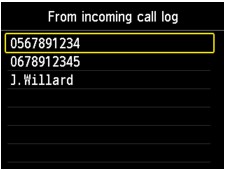
Виберіть номер телефону чи факсу або ім’я, а потім натисніть кнопку OK.
Примітка- Цей спосіб реєстрації може бути недоступний залежно від країни або регіону, де придбано виріб.
-
Примітка
-
Щоб зареєструвати інший заблокований номер, виберіть інший номер реєстрації, а потім зареєструйте заблокований номер.
Можна зареєструвати до 10 небажаних номерів.
-
Список заблокованих номерів можна роздрукувати (СПИСОК ЗАБЛОКОВАНИХ НОМЕРІВ (REJECTED NUMBER LIST)).
-
Змінення зареєстрованого небажаного номера:
-
Виберіть зареєстрований небажаний номер, який потрібно змінити, а потім натисніть кнопку OK.
-
Виберіть пункт Редагувати (Edit), а потім натисніть кнопку OK.
Відобразиться екран змінення зареєстрованого небажаного номера.
-
Змініть зареєстрований заблокований номер, дотримуючись такої ж процедури, що й для реєстрації.
-
Завершіть реєстрацію, дотримуючись такої ж процедури, що й для реєстрації.
-
-
Видалення зареєстрованого небажаного номера:
-
Виберіть зареєстрований небажаний номер, який потрібно видалити, а потім натисніть кнопку OK.
-
Виберіть пункт Видалити (Delete), а потім натисніть кнопку OK.
Відобразиться екран підтвердження.
-
Виберіть пункт Так (Yes), а потім натисніть кнопку OK.
-
- Можна також зареєструвати заблокований номер, натиснувши пункт Спис. функц. (Function list) на екрані режиму очікування факсу, а потім вибравши пункт Заблоковані номери (Rejected numbers) в розділі Реєстрація номера телеф. (TEL number registration)
